折角RAMディスクを作ったので、今度はChromeのキャッシュの場所をデフォルトからRAMディスクに変更します。
Google Chromeのキャッ書の保存場所は、
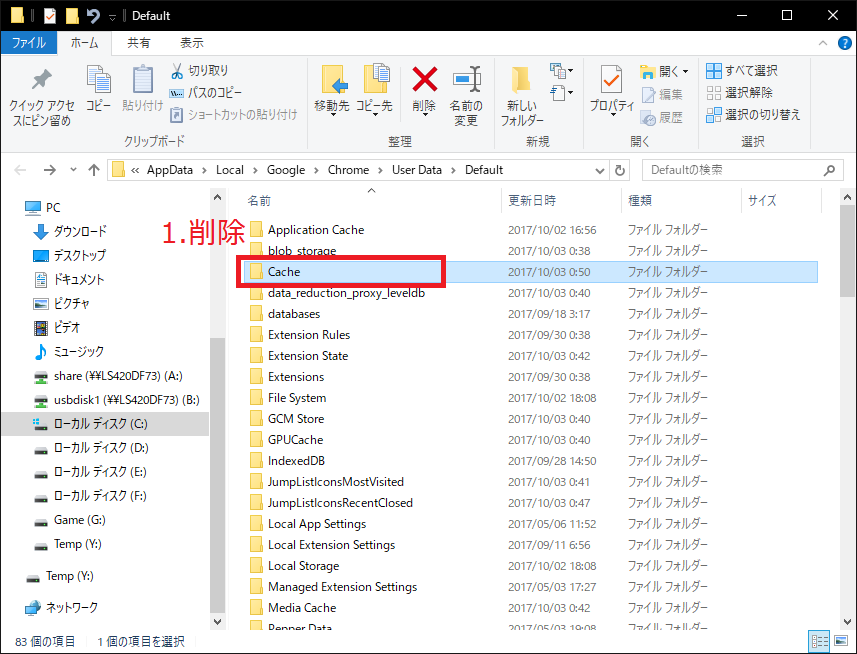
「C:\Users\ユーザー名\AppData\Local\Google\Chrome\User Data\Default」
です。この位置から、シンボリックリンク機能を使って、RAMディスクを指定します。 (赤文字の部分は個人によって違うので置き換えて下さい。)
① 上記の位置にある「Cache」フォルダを削除。 これはChromeアプリケーションが起動していると出来ないので、起動していた場合は終了してから消します。
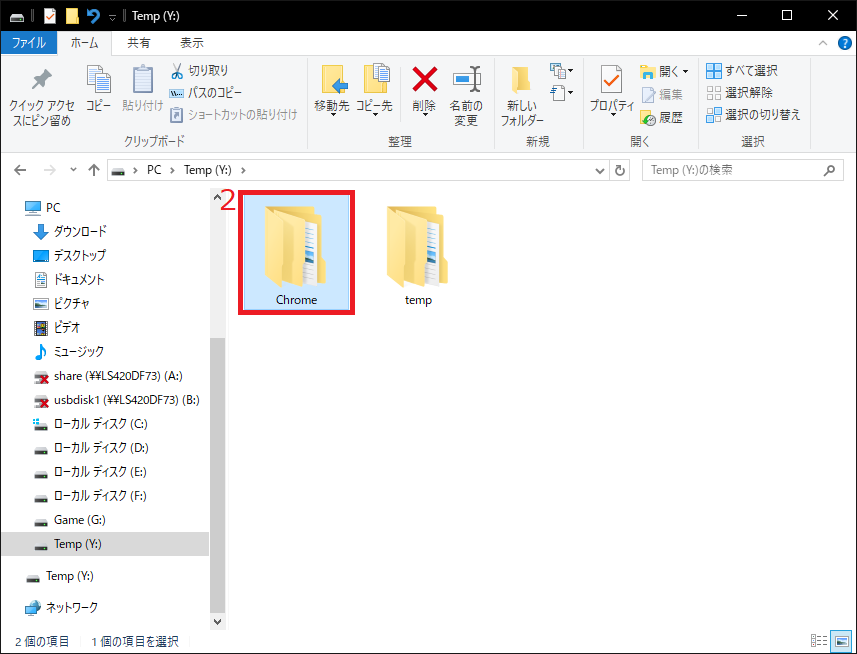
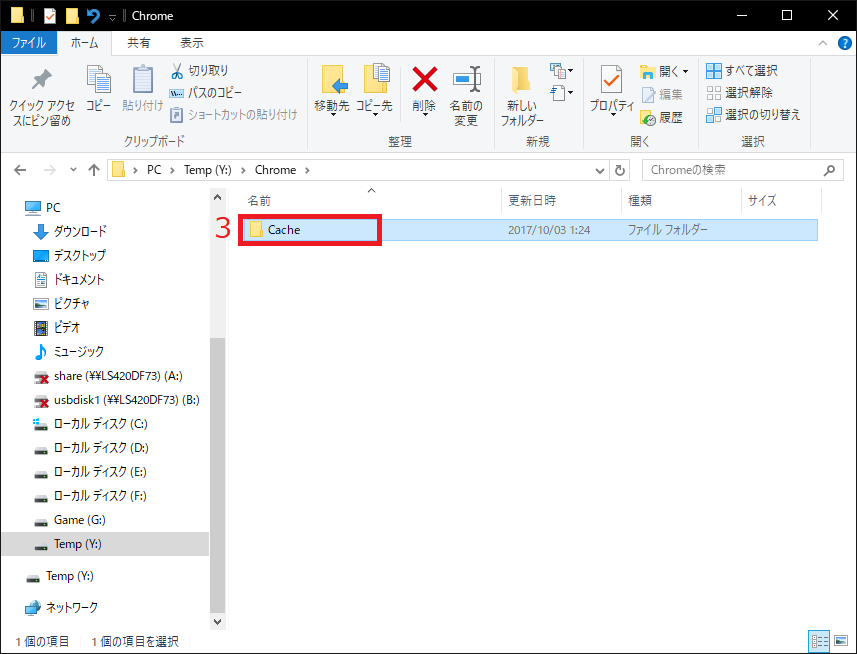
② RAMディスク上に、「Chrome」フォルダを作成後、更にその中に「Cache」フォルダを作成。
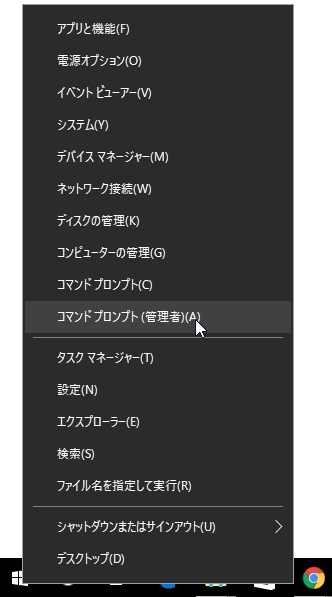
③ スタートメニュー右クリックで、コマンドプロンプトを管理者権限で起動する。 (右クリックにコマンドプロンプトがない場合はこちらを確認して下さい。)
④ コマンドプロンプトに「mklink /d “C:\Users\ユーザー名\AppData\Local\Google\Chrome\User Data\Default\Cache” “y:\Chrome\Cache”」と入力し、Enter。 (赤文字、赤枠の部分は個人によって違うので置き換えて下さい。)
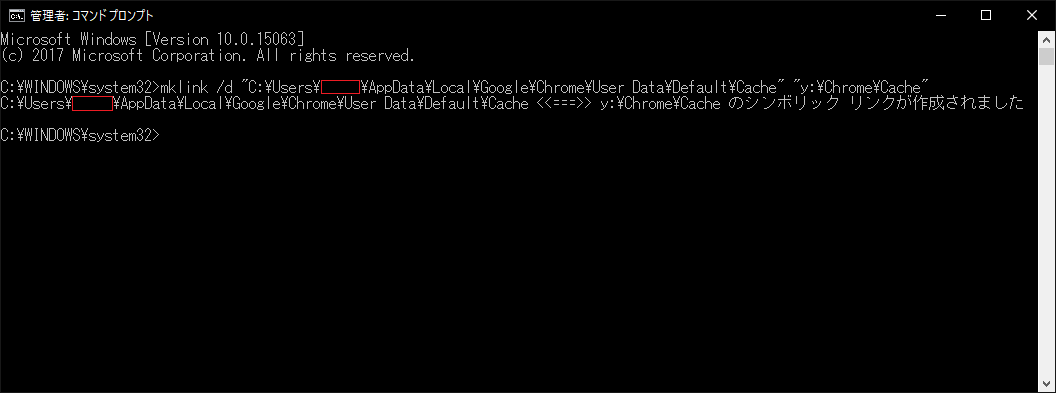
このように表示されればOK
Chromeの元のCache位置を確認すると、シンボリックリンクになっていることが確認できます。
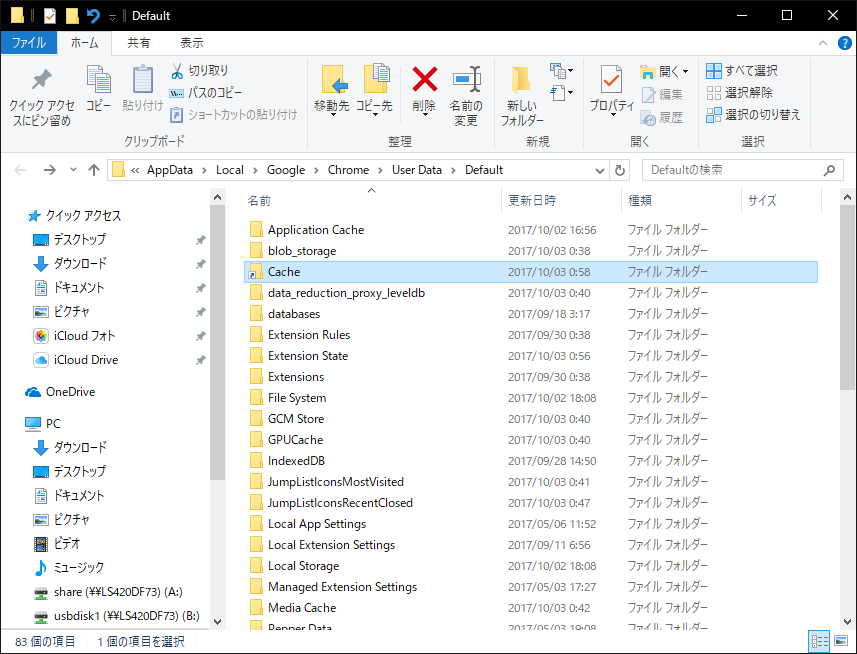
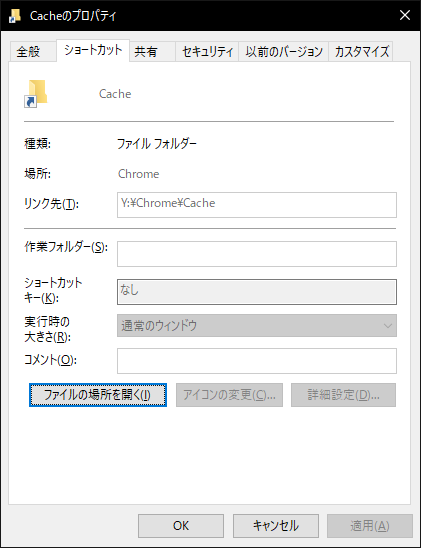
以上で設定完了です。
ただ問題として、RAMディスクの内容を保存しない設定になっていると、再起動する度に上記の①~④の動作を繰り返さなければなりません。
自分はキャッシュは消したほうが良いかなと言う考えの元、作成し直してますね。
RAMディスクの内容を保存して、再起動時に元に戻す設定になっていれば多分大丈夫だと思います。