前回の続きです
1. VPN構築
実際にVPNを構築してみる。目標としては、自宅のWi-Fiルーター(TP-Link C2300)がVPN機能に対応しているため、此方の機能を利用してのVPN構築を目指す。
1.1. ルーター側の設定 C2300はPPTPとOpenVPNをサポートしているが、PPTPを利用する理由はないので、OpenVPNを利用する。設定方法を下記に示す。
- ルーターの管理画面にログイン
- 詳細設定 > VPNサーバー> OpenVPN を開きVPNサーバーを有効にするにチェックを入れる
- OpenVPNのサービスタイプ (コミュニケーションプロトコル)をUDPかTCPのどちらかから選択(今回はUDP)
- 接続する端末のVPN サービスポートを入力し、1024~65535の間からポート番号を入力(画像は伏字)
- VPN サブネット/ネットマスク フィールドにOpenVPNサーバーによってデバイスにリースできるIPアドレスの範囲を入力
- クライアントアクセス タイプを選択(メーカー推奨の為今回はインターネットとホームネットワークを選択)
- 保存をクリック
- 生成をクリックして新たな証明書を生成
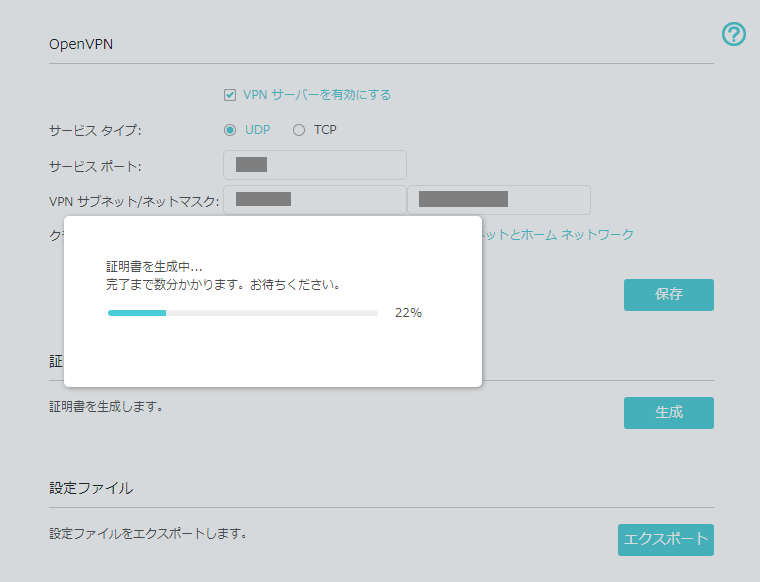
- エクスポート をクリックするとOpenVPNの設定ファイルを保存が出来ます。このファイルを利用してデバイスからルーターへアクセスを設定する
1.2. 端末側の設定 OpenVPNの設定をスマートフォンやPCに行う設定手順を以下に示す。
- AndroidとiOSにOpenVPNのアプリ(Android: https://play.google.com/store/apps/details?id=net.openvpn.openvpn、iOS: https://itunes.apple.com/jp/app/openvpn-connect/id590379981?mt=8)をダウンロード・インストール
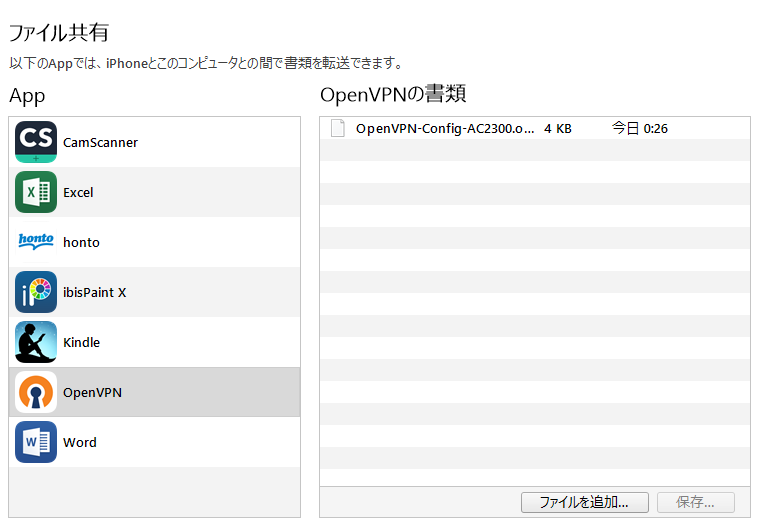
- インストール後、ルーターからエクスポートされたファイルをOpenVPNクライアントユーティリティの “config"フォルダにコピー。iOSの場合はiTunesのフェイル共有からD&Dにて共有
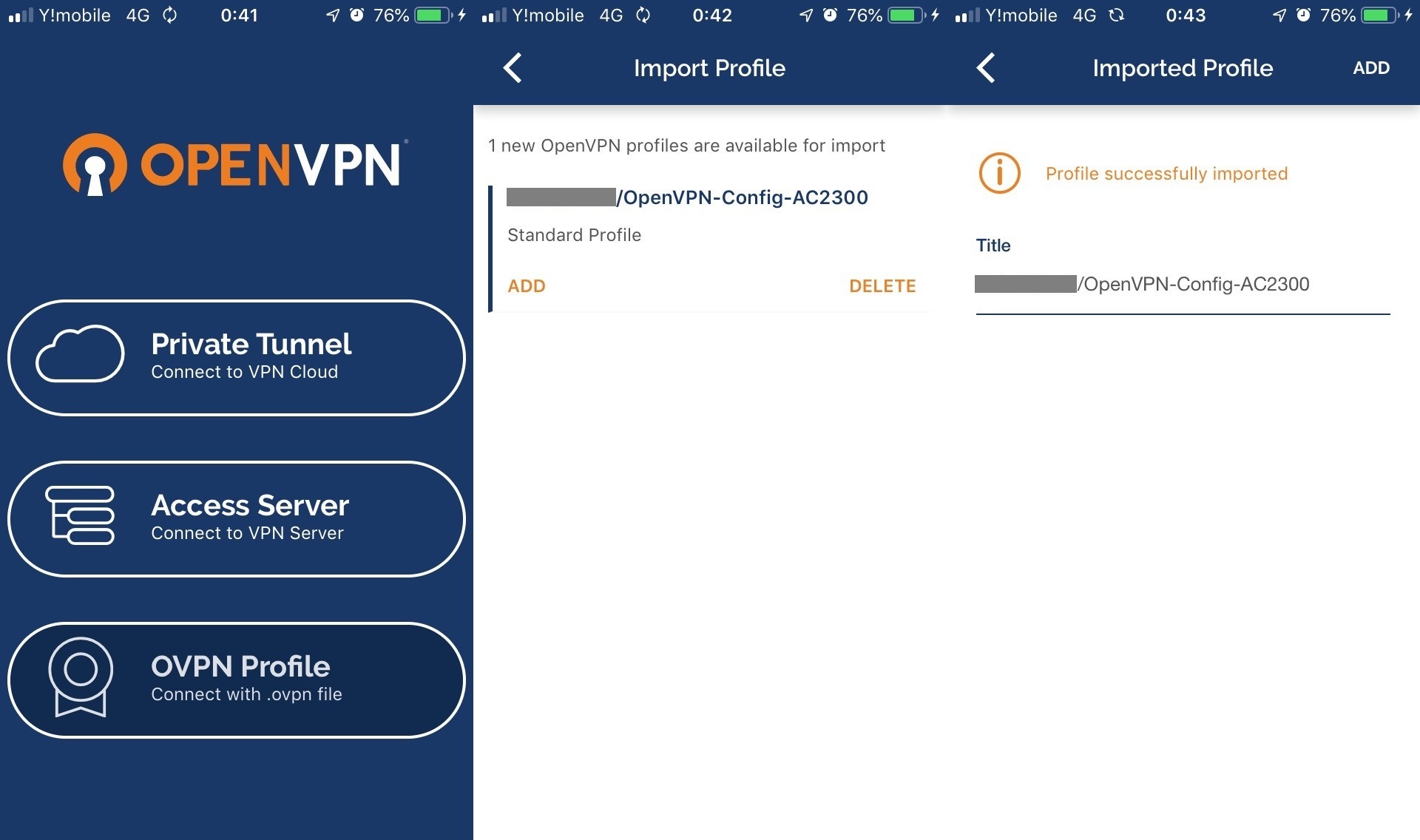
- OpenVPNクライアントユーティリティを起動し、一番下のConnect with .open fileをタップ、インポートファイル内から該当ファイルを選択し、ADDをタップ
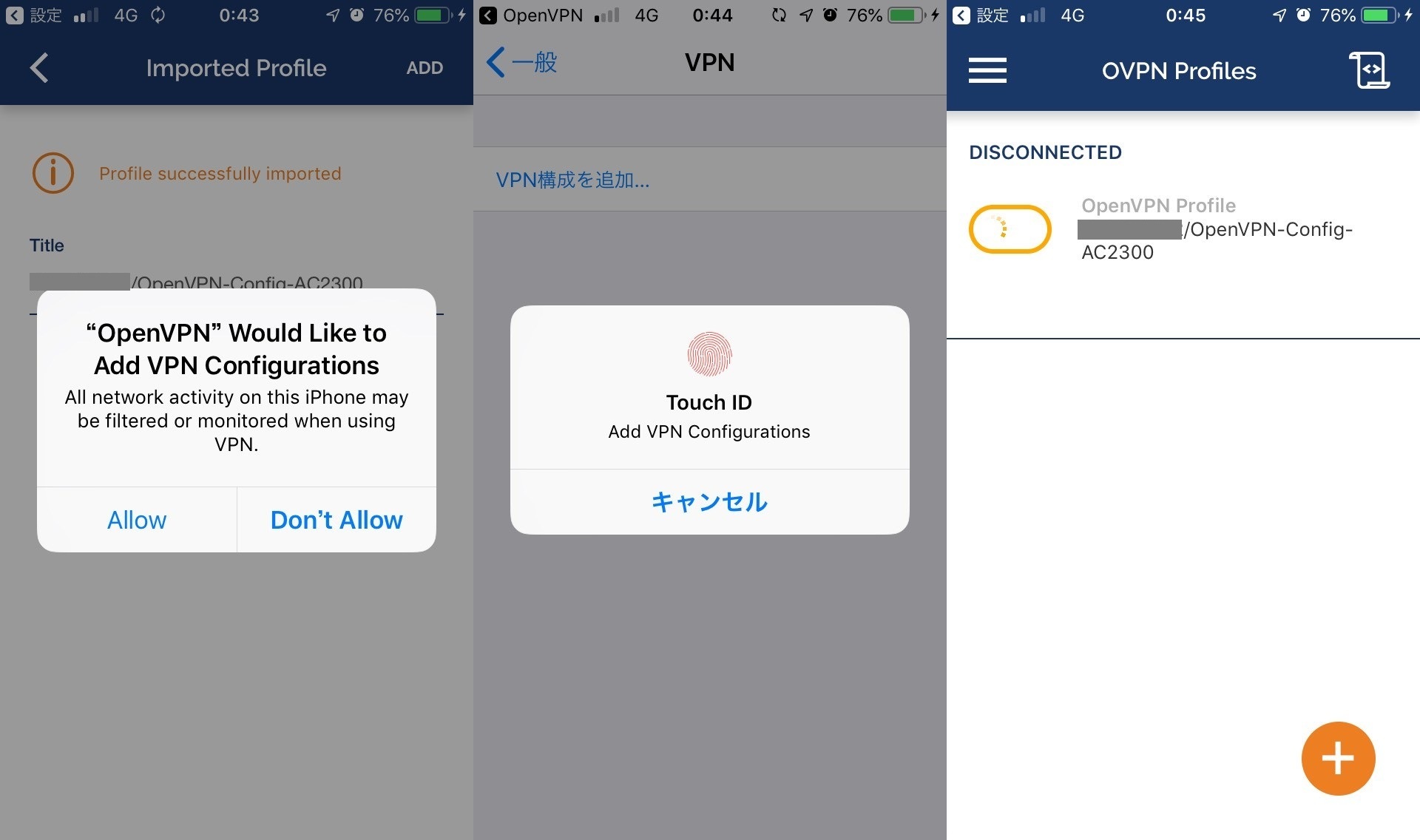
- ダイアログが出て、「VPNを使うとiPhoneの通信が監視される可能性がある」と言ったような内容を聞かれるが、自身で構築し、使用するものなので同意(Allow)し、認証するとプロファイルに追加されるので、有効化。
1.3. 構築失敗の理由 1.3.1. 理由の推定 この環境でテストをしたところ、構築に失敗してしまった。その為、理由を考えてみることにする。考えられる理由としては、以下の通りである。 ① 設定や手順が間違っている ② ネットワーク環境に問題がある ① に関しては、公式で説明されている通りに設定している上に、C2300からエクスポートしたファイルをそのまま読み込んでいるだけなので、ミスがあるとは考えにくい ②に関しては、自宅のネットワーク環境についてそこまで詳しく調べていなかったため、一番可能性が高いと判断し、ネットワーク環境を見直してみることにする。